快速开始
本指南旨在协助您完成 PvzLauncher(植物大战僵尸启动器)的环境准备、下载与首次启动。请严格按照以下步骤顺序操作。
第一步:检查系统兼容性
PvzLauncher 目前仅提供 Windows x64 平台的官方支持。以下为各操作系统兼容性概览:
| 操作系统 | 支持情况 | 环境要求 |
|---|---|---|
| Windows 10(1809+) / 11 64-bit | ✅完全支持 | . NET 10 Desktop Runtime |
| Windows 7 / 8.1 / 10(1809-) | ❌不支持 | . NET10 已放弃对这些平台的支持 |
| Linux | ❔理论支持 | 可以使用Wine此类兼容层运行 |
| Android | ❌不支持 | 请跳转到安卓版专用仓库:点我跳转 |
| macOS / IOS / Web | ❌不支持 | 永远也不会支持这些平台 |
重要提示:若您的系统未列入完全支持范围,则 PvzLauncher 可能无法启动,或将出现功能缺失、崩溃等现象。
第二步:安装 . NET 10 桌面运行时
PvzLauncher 基于 . NET 10 框架开发,必须安装 . NET Desktop Runtime 10.0 方可正常运行。
推荐安装方式
通过官方网站获取(适用于所有用户)
访问 . NET 10 下载页面
→ 找到「. NET Desktop Runtime 10.0.x」
→ 下载适用于 x64 架构的安装程序直接下载链接(推荐 Windows x64 用户)
windowsdesktop-runtime-10.0.3-win-x64.exe
验证安装是否成功
安装完成后,可在命令提示符(CMD)或 PowerShell 中执行以下命令进行确认:
dotnet --list-runtimes正常情况下,您应看到类似以下输出(版本号可能略有差异):
Microsoft.AspNetCore.App 10.0.x [...]
Microsoft.NETCore.App 10.0.x [...]
Microsoft.WindowsDesktop.App 10.0.x [...]
若未出现 Microsoft.WindowsDesktop.App 10.0.x 条目,则说明桌面运行时未正确安装,请重新执行安装步骤。
第三步:下载 PvzLauncher
PvzLauncher 仅通过官方 GitHub 仓库发布。请勿从其他网站或第三方平台下载,以免获取到被篡改或含有恶意代码的版本。
版本分支选择
| 分支 | 描述 | 适用场景 | 下载链接 |
|---|---|---|---|
| Stable | 稳定版,更新频率较低,优先保证稳定性 | 追求稳定性的普通用户 | 最新稳定版 |
| Development | 开发版,更新频繁,包含最新功能与修复 | 愿意接受潜在不稳定性的用户 | 所有版本(含开发版) |
文件完整性与格式确认
所有官方发行版均以 .zip 压缩包形式提供。若下载到单个 .exe 文件或其他非压缩包格式,请勿运行,该文件极有可能为未经授权的第三方打包版本,存在安全风险。
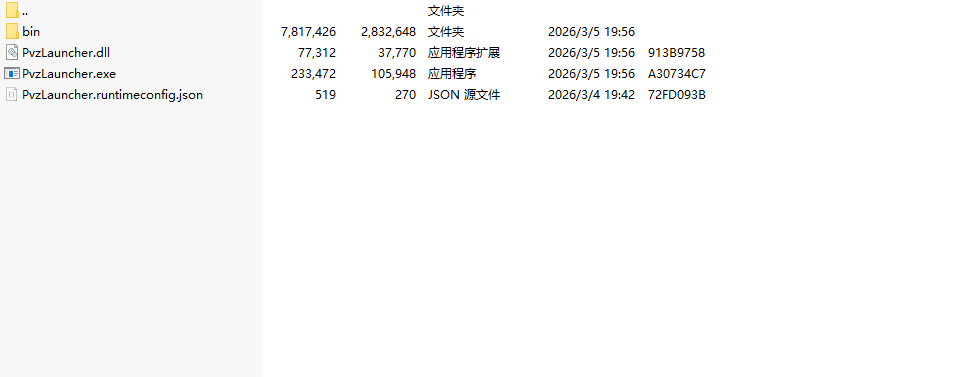
正确下载的文件应为压缩包,解压后大致包含以下内容:
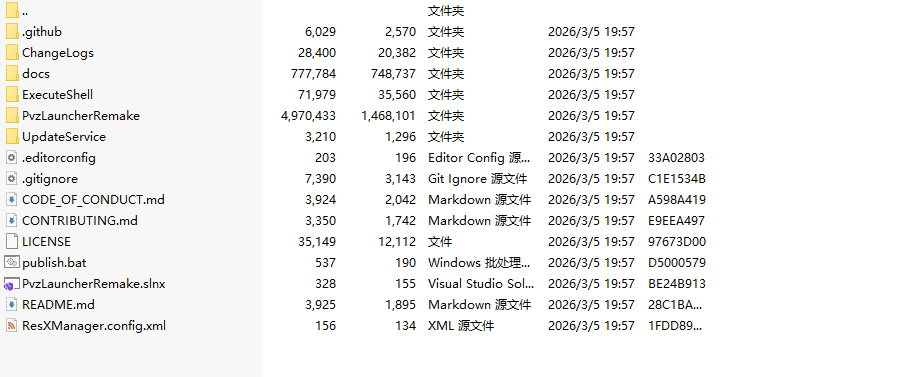
若解压后看到类似以下结构,则说明您下载到的是源代码而非可执行发行版(除非您有意参与开发,否则无需使用):
第四步:运行 PvzLauncher
- 将下载的
.zip压缩包完整解压至任意文件夹(建议路径中不含中文或特殊字符)。 - 双击文件夹内的
PvzLauncher.exe启动程序。
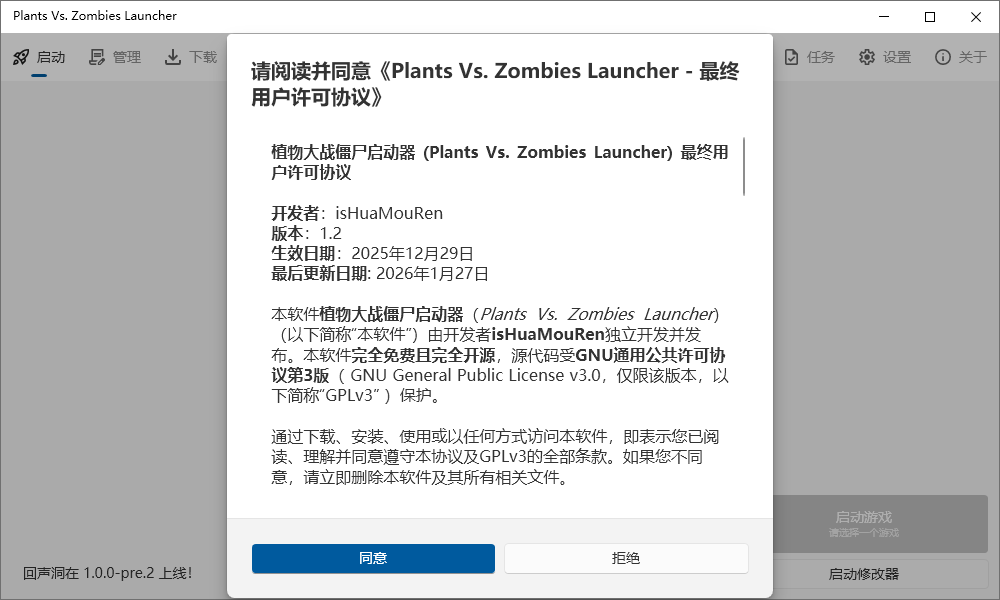
若前述步骤均正确完成,程序将正常启动并显示主界面:
至此,您已完成 PvzLauncher 的基本部署,可开始浏览、下载和管理不同版本的《植物大战僵尸》游戏。