游戏管理
本章节指导您完成《植物大战僵尸》游戏及修改器的导入、设置与日常管理操作。
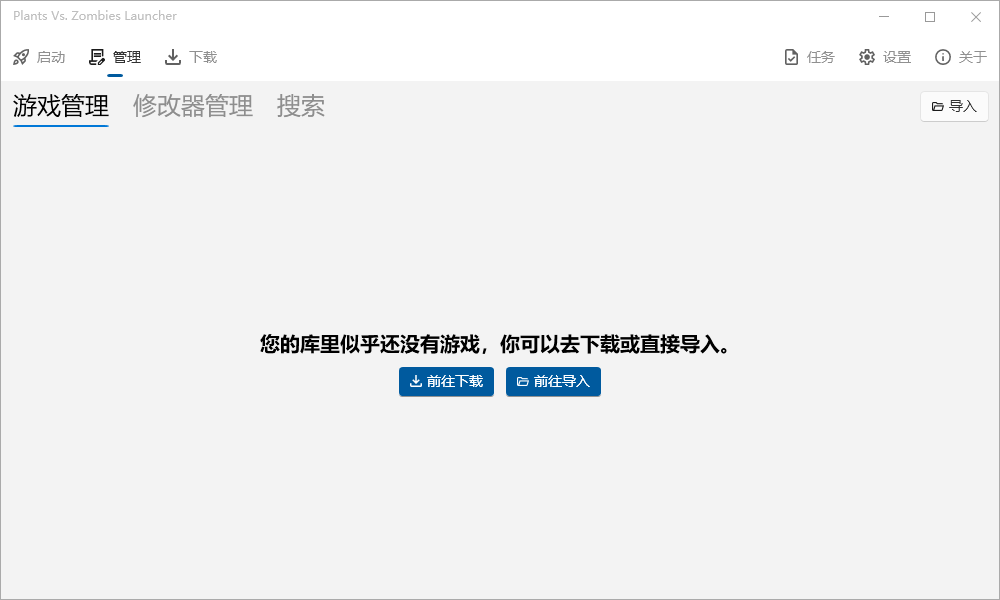
首次使用启动器时,游戏库为空,管理界面显示如下:
添加游戏或修改器
支持两种添加方式:在线下载或本地导入。
通过下载中心添加
您可在下载页面浏览并获取官方支持的游戏版本及常用修改器。详细步骤请参阅下载教程。
通过本地导入添加
在管理页面右上角点击「导入」按钮,弹出类型选择对话框。
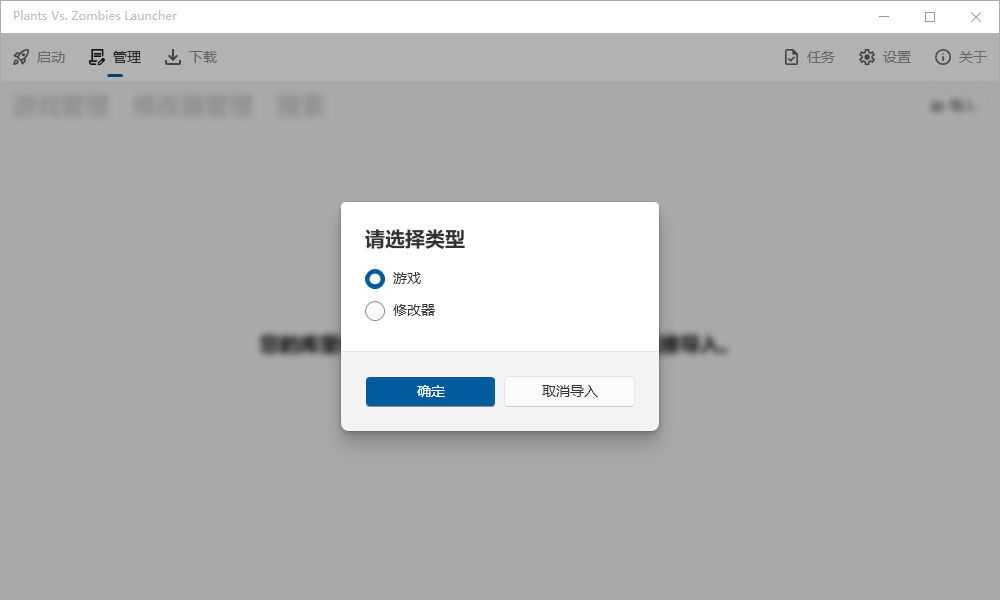
选择「游戏」或「修改器」,然后指定对应的本地文件夹。
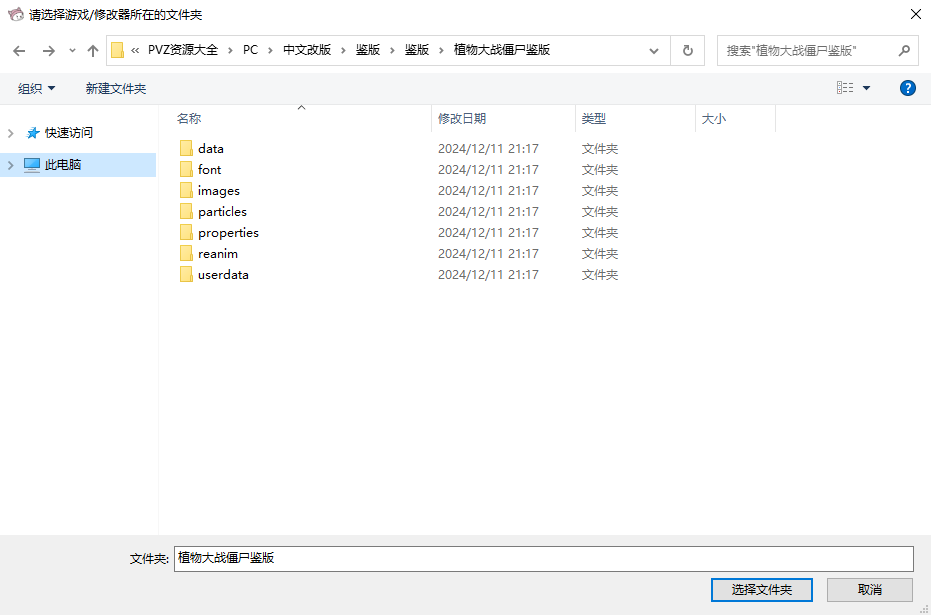
若所选文件夹内包含多个可执行文件(.exe),系统将提示您手动指定用于启动的目标文件。
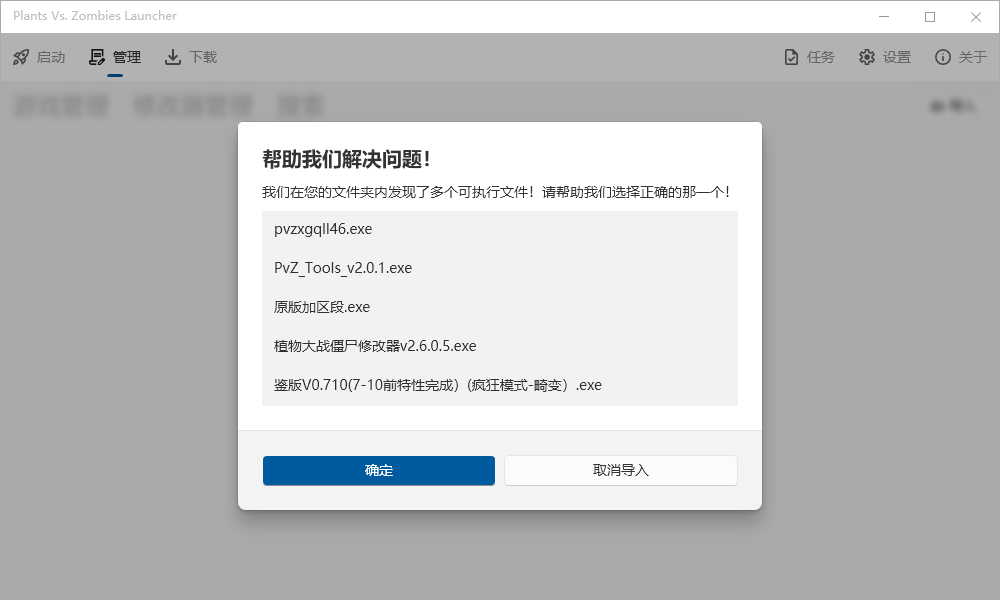
确认后,启动器开始导入流程。导入成功后,新添加的内容将立即出现在游戏库中。
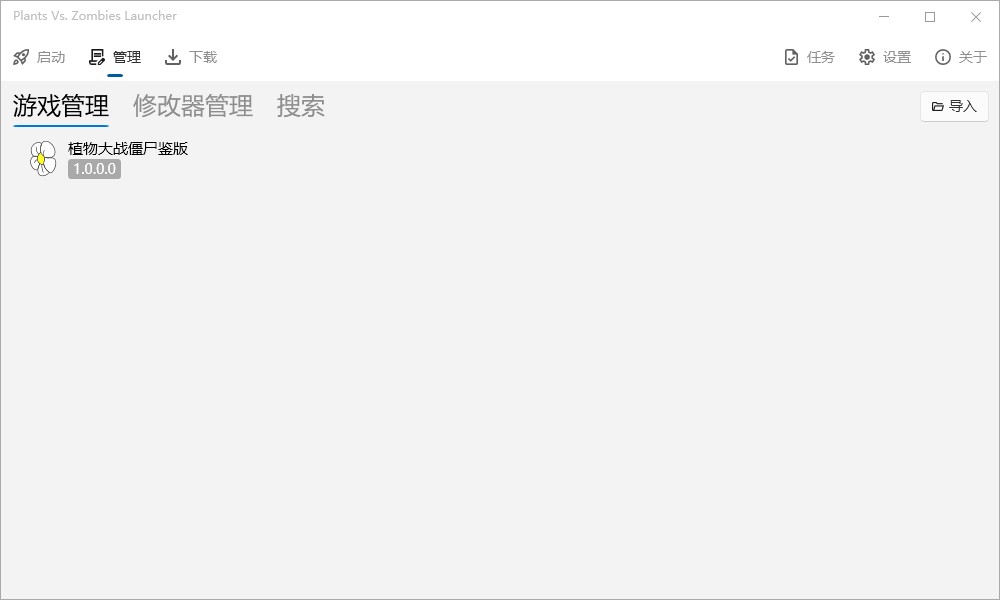
游戏与修改器管理
设置活动状态
双击目标游戏或修改器卡片,即可将其设置为活动状态。
设置成功后,卡片右下方将显示「活动」标识。

只有处于活动状态的游戏/修改器才能在启动页面被正常启动。
管理游戏
右键点击任意游戏卡片,将打开详细设置页面。您可在此查看信息或执行以下操作:
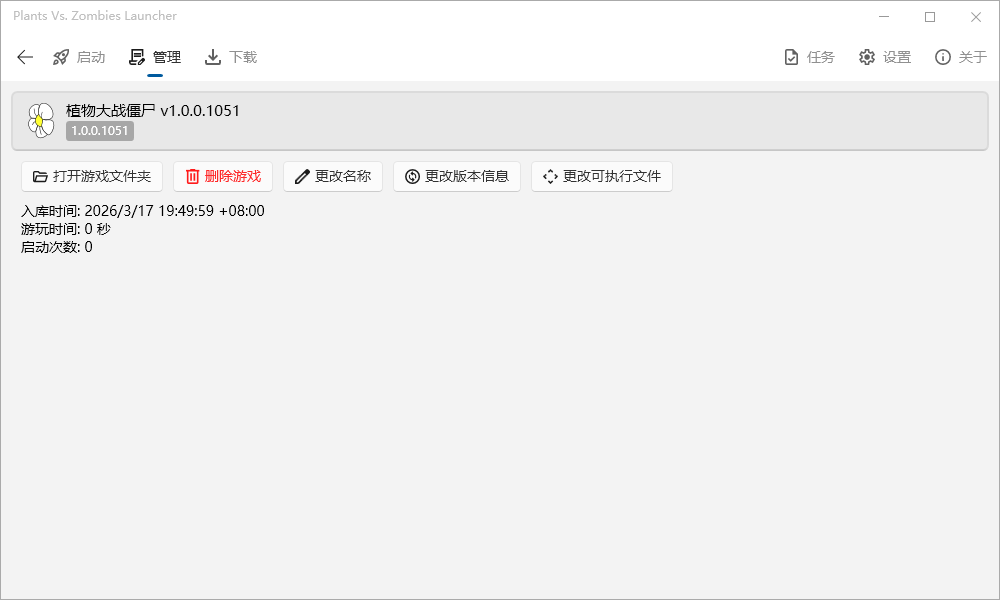
打开游戏文件夹
直接打开游戏安装目录,便于手动检查或替换文件。删除游戏
执行删除操作需连续三次确认,以防止误操作。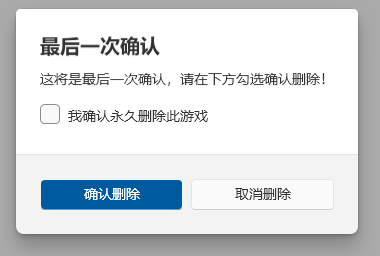
更改名称
修改游戏在启动器中显示的名称。更改版本信息
自定义显示的图标及版本号字符串。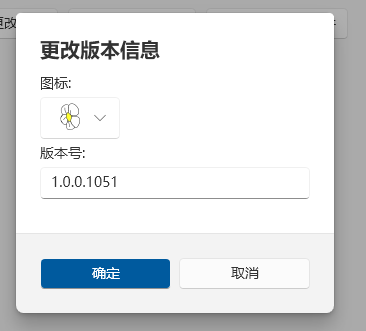
更改可执行文件
当游戏目录存在多个可执行文件时,可通过此功能重新指定启动目标。
若仅存在单一可执行文件,该选项将不可用。
管理修改器
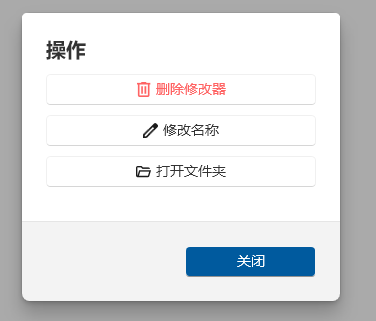
右键点击修改器卡片,将弹出简化的设置对话框,支持以下操作:
- 删除修改器
- 重命名修改器
- 打开修改器所在文件夹